
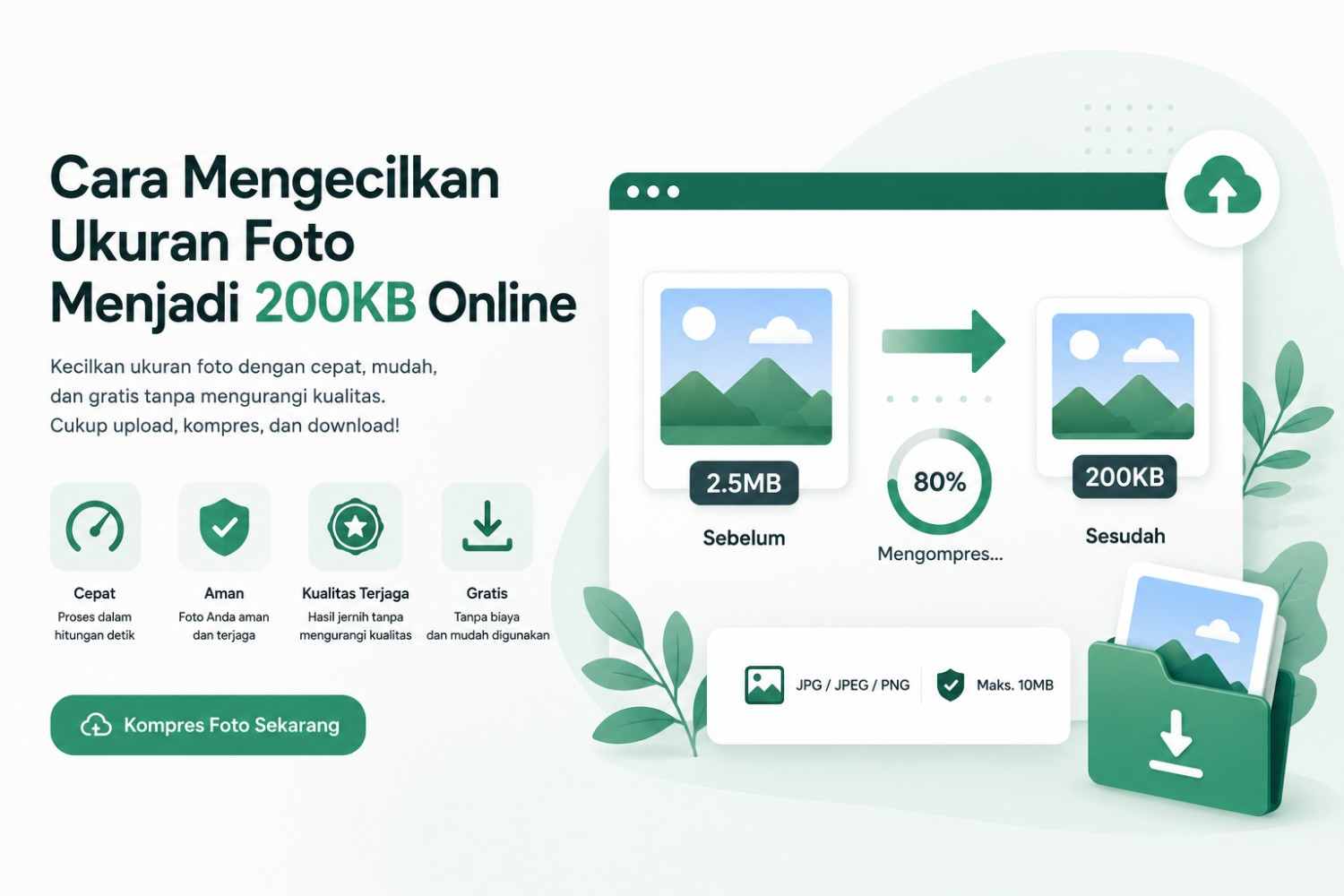
Te grote foto's vormen vaak een probleem bij het uploaden van afbeeldingen naar online formulieren, websites, registratieportalen, e-mails of andere digitale diensten. Als een platform een maximale fotogrootte van 200 KB vereist, moet u de bestandsgrootte verkleinen voordat u de foto uploadt.
De eenvoudigste manier om de bestandsgrootte van een foto te verkleinen tot 200 KB is door een online fotocompressieprogramma te gebruiken. Upload de afbeelding, comprimeer deze, controleer de resulterende grootte en download vervolgens de verkleinde afbeelding. Deze methode kan worden uitgevoerd op een mobiele telefoon of laptop, zonder dat complexe bewerkingsprogramma's nodig zijn.
Het verkleinen van een foto gaat echter niet alleen over het verlagen van het aantal KB. Je moet er ook voor zorgen dat de afbeelding scherp is, niet te onscherp en voldoet aan de eisen van de plek waar deze gebruikt zal worden. In deze handleiding leer je hoe je een foto online kunt verkleinen tot 200 KB, hoe je de beeldkwaliteit behoudt, wat het verschil is tussen bestandsgrootte en resolutie, en krijg je tips voor het geval het gecomprimeerde resultaat nog steeds te groot is.
Wat is een fotoformaat van 200 KB?
Een foto van 200 KB betekent dat het afbeeldingsbestand een opslaggrootte heeft van ongeveer 200 kilobyte (KB). Bestandsgrootte is iets anders dan afbeeldingsgrootte of -afmetingen.
Bijvoorbeeld:
- 200KB geeft de bestandsgrootte aan.
- 800 × 800 pixels geeft de afmetingen van de afbeelding aan.
- JPG, PNG en WEBP duiden bestandsformaten aan.
- Resolutie heeft betrekking op de hoeveelheid detail of pixels in een afbeelding.
Wanneer er in een formulier dus gevraagd wordt om "maximale fotogrootte 200KB", wordt meestal de bestandsgrootte bedoeld, en niet de lengte en breedte van de afbeelding.
Een foto met afmetingen van 1000 × 1000 pixels is niet per se 200 KB groot. Het bestand kan 100 KB, 500 KB of zelfs meerdere MB's groot zijn, afhankelijk van het formaat, de kwaliteit, de kleuren en het compressieniveau.
Hoe verklein je online de bestandsgrootte van een foto tot 200 KB?
Als je je foto's wilt verkleinen tot ongeveer 200 KB of minder, is een online fotocompressor een van de handigste manieren. Hier volgen de eenvoudige stappen.
1. Bereid de foto voor die u wilt verkleinen
Selecteer eerst de foto die u wilt verkleinen.
De foto's kunnen afkomstig zijn van:
- Mobiele telefooncamera
- Digitale camera
- Schermafbeelding
- Scanresultaatbestand
- Google Drive
- Laptopopslag
- Downloadmap
- Smartphone-galerij
Controleer voordat je gaat comprimeren of je het juiste bestand hebt geselecteerd. Als de foto bedoeld is voor registratie of officiële documenten, controleer dan ook of het platform een specifiek formaat vereist, zoals JPG of JPEG.
2. Open de online fotocompressietool
Open vervolgens een programma waarmee je de bestandsgrootte van afbeeldingen kunt verkleinen. Je kunt bijvoorbeeld een online tool gebruiken om foto's tot 200 KB te comprimeren en zo de bestandsgrootte direct via je browser te verkleinen.
Het gebruik van online tools maakt het proces eenvoudiger, omdat je geen fotobewerkingsprogramma's met veel technische instellingen hoeft te begrijpen.
3. Foto's uploaden
Selecteer een foto van je apparaat en upload deze vervolgens naar de compressiepagina. Als je een mobiele telefoon gebruikt, kun je het bestand meestal rechtstreeks selecteren vanuit je galerij of het geheugen van je apparaat.
Als u een computer of laptop gebruikt, selecteer dan de afbeelding vanuit de map waarin het bestand is opgeslagen. Zorg voor een stabiele internetverbinding totdat het uploadproces is voltooid.
4. Fotoformaat comprimeren
Nadat de afbeelding succesvol is geüpload, start u het compressieproces. De fotocompressietool probeert de bestandsgrootte te verkleinen door de afbeeldingsgegevens te optimaliseren. Het doel is om een kleiner bestand te creëren met behoud van een zo goed mogelijke beeldkwaliteit.
Als de oorspronkelijke grootte van de foto vrij groot is, bijvoorbeeld 2 MB, 5 MB of meer, is de compressie die nodig is om 200 KB te bereiken zeker hoger dan bij een foto die oorspronkelijk slechts 300 KB groot was.
5. Download de gecomprimeerde foto
Zodra het proces is voltooid, downloadt u de resultaten naar uw apparaat. Het is beter om de foto niet direct naar het bestemmingsformulier te uploaden.
Open eerst het bestand en controleer:
- Is het gezicht of object nog duidelijk zichtbaar?
- Is de tekst op de afbeelding nog leesbaar?
- Zien de kleuren er nog steeds goed uit?
- Is de bestandsgrootte geschikt?
- Voldoet het bestandsformaat aan de vereisten?
Als alles klopt, is de foto klaar voor gebruik.
Verschil tussen fotocompressie en fotoformaatwijziging
Veel mensen denken dat comprimeren en formaat wijzigen hetzelfde zijn, terwijl het in werkelijkheid verschillende concepten zijn.
Fotocompressie is het proces waarbij de bestandsgrootte wordt verkleind door de kwaliteit van de beeldgegevens te verminderen (meestal via een specifiek algoritme), zonder de pixelafmetingen van de foto significant te veranderen.
Het formaat van een foto wijzigen is het proces waarbij de afmetingen of resolutie van een afbeelding worden aangepast, bijvoorbeeld van 4000×3000 pixels naar 1000×750 pixels, waardoor de bestandsgrootte automatisch wordt verkleind.
Om de 200 kB-doelstelling te bereiken, wordt meestal een combinatie van beide methoden gebruikt: de foto wordt iets verkleind en vervolgens wordt de kwaliteit gecomprimeerd, zodat het eindresultaat er ondanks de kleine bestandsgrootte nog steeds scherp uitziet.
Waarom kunnen foto's zo groot zijn?
Foto's gemaakt met moderne smartphonecamera's kunnen enkele MB's groot zijn, omdat de camera zoveel details vastlegt. Enkele factoren die de bestandsgrootte beïnvloeden zijn:
Beeldresolutie
Hoe meer pixels een afbeelding heeft, hoe meer informatie erin opgeslagen moet worden. Een foto van 4000 × 3000 pixels neemt doorgaans meer ruimte in beslag dan een afbeelding van 800 × 600 pixels.
Fotokwaliteit
Hoge kwaliteit behoudt meer beelddetails. Hoe meer details behouden blijven, hoe groter het bestand.
Bestandsindeling
Elk afbeeldingsformaat heeft een andere opslagmethode. JPG of JPEG worden vaak gebruikt voor foto's omdat ze relatief kleine bestanden kunnen produceren.
PNG is uitstekend geschikt voor afbeeldingen die transparantie of specifieke details vereisen, maar sommige soorten afbeeldingen kunnen resulteren in grotere bestandsgroottes. WEBP is een modern formaat dat ook is ontworpen voor efficiënte bestandsgroottes.
Afbeeldingsinhoud
Foto's met veel kleur, detail, textuur, schaduwen of complexe objecten vereisen doorgaans meer data dan eenvoudige afbeeldingen. Daarom zullen twee foto's met dezelfde afmetingen niet per se dezelfde KB-grootte hebben.
Wat als de foto nog steeds groter is dan 200 KB?
Soms is één compressie niet voldoende, vooral als het originele bestand erg groot is. Als de resulterende foto nog steeds groter is dan 200 KB, kunt u de volgende stappen proberen.
Verklein de afmetingen van de afbeelding
Als een foto bijvoorbeeld nog steeds afmetingen heeft van 4000 × 3000 pixels, kunt u de afmetingen eerst verkleinen. Minder pixels betekent dat er minder gegevens hoeven te worden opgeslagen.
Gebruik JPG voor foto's
Als het om een foto gaat en de vereisten JPG toestaan, is dit formaat vaak geschikt voor kleinere bestandsgroottes. Wijzig het formaat echter niet als het doelsysteem een specifiek formaat vereist.
Comprimeren vanuit origineel bestand
Als je een JPG-bestand meerdere keren hebt bewerkt of opgeslagen, is het het beste om terug te gaan naar de originele foto en deze helemaal opnieuw te optimaliseren. Dit kan betere resultaten opleveren dan het herhaaldelijk comprimeren van een al gecomprimeerd bestand.
Verwijder overbodige delen
Als een groot deel van een foto niet nodig is, kun je het bijsnijden. Voor een profielfoto heb je bijvoorbeeld misschien alleen het hoofd en de schouders nodig. Het verwijderen van onnodige delen kan ook helpen om de bestandsgrootte van de afbeelding te verkleinen
Veelgestelde vragen (FAQ)
1- Hoe kan ik de bestandsgrootte van een foto snel verkleinen tot 200 kB?
De snelste manier is om een online fotocompressiesite te gebruiken, zoals kompresjpg200kb.com. Upload de foto, wacht een paar seconden en download vervolgens de afbeelding, die automatisch is gecomprimeerd tot 200 kB, zonder dat u handmatig instellingen hoeft aan te passen.
2. Gaat het verkleinen van een foto ten koste van de kwaliteit?
Ja, compressie vermindert technisch gezien de beeldkwaliteit enigszins omdat een deel van de gegevens wordt gecomprimeerd. Met goede compressietools is dit kwaliteitsverlies echter meestal niet met het blote oog waarneembaar en blijft de foto geschikt voor gebruik op formulieren en officiële documenten.
3. Is er een manier om de grootte van een foto te verkleinen zonder extra programma's te gebruiken?
Ja. Je kunt een online fotocompressiesite gebruiken die je rechtstreeks via de browser van je telefoon of laptop kunt openen, zonder dat je apps hoeft te downloaden of te installeren.
4. Wat is het meest aanbevolen fotoformaat om te uploaden naar het online formulier?
JPG- of JPEG-formaat wordt in Indonesië door vrijwel alle online registratiesystemen geaccepteerd, omdat het compacter is dan PNG, maar de kwaliteit nog steeds goed genoeg is voor documentdoeleinden.
5. Waarom zijn de foto's van mijn telefoon altijd zo groot?
Moderne mobiele telefoons maken doorgaans foto's met een hoge resolutie (12 MP, 48 MP of meer), wat resulteert in een hoge mate van detail en daardoor grote bestandsgroottes, vaak meerdere megabytes per foto.
Conclusie
Het verkleinen van een foto tot 200 KB vereist geen ingewikkelde bewerkingssoftware. Met een online fotocompressietool kunt u de bestandsgrootte op uw telefoon of laptop in een paar eenvoudige stappen verkleinen.
Het belangrijkste is om niet alleen op 200 KB te focussen. Houd ook rekening met de fotokwaliteit, de afmetingen, het bestandsformaat en de vereisten van het platform waarop de afbeelding wordt geüpload. Als de maximale limiet 200 KB is, streef dan naar een formaat dat kleiner is dan die limiet, maar nog steeds groot genoeg om de scherpte te behouden.
Gebruik het originele bestand als bron, kies een geschikt formaat, vermijd overmatige compressie en controleer altijd het resultaat voordat je de foto's uploadt. Zo krijg je foto's die lichter zijn, makkelijker te versturen en direct klaar voor gebruik voor diverse online doeleinden.